
这篇教程教优图宝的朋友们用AI绘制梦幻螺旋效果,先看看效果: 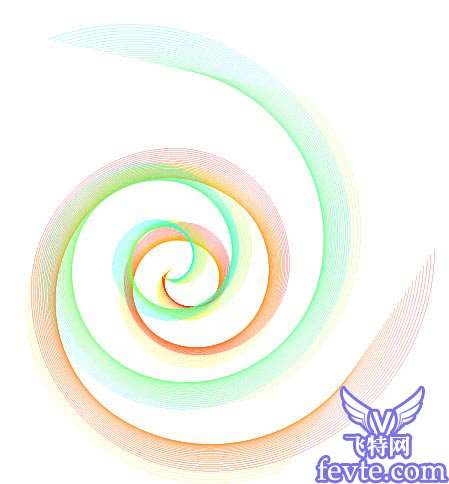
Utobao编注:更多AI教程学习进入优图宝AI实例教程栏目:http://www.utobao.com/news/61.html
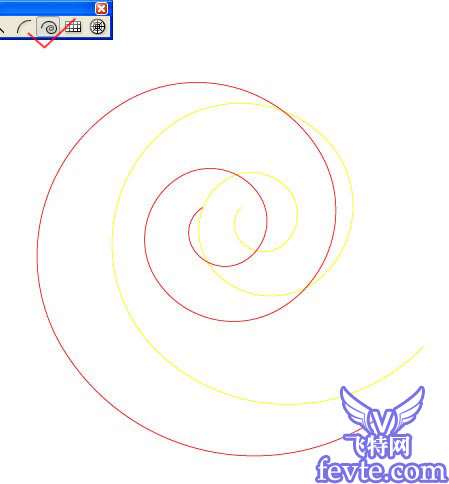
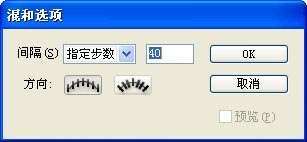
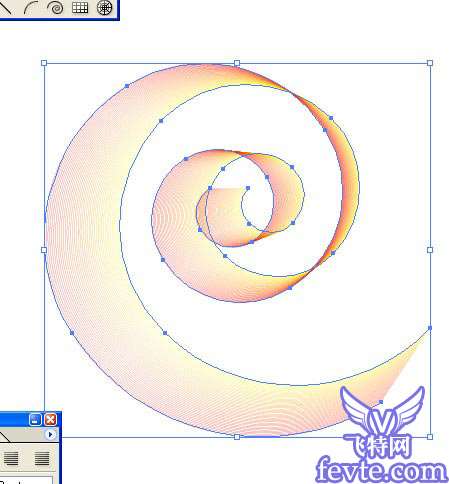
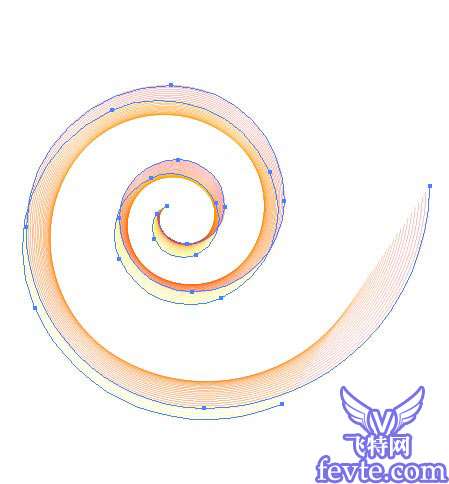
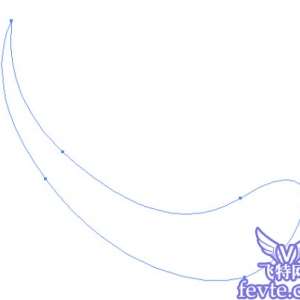
制作步骤: 先绘制一条螺旋线:黄色边线、填充为“无”。 再绘制另一条螺旋线:红色边线、填充为“无”。 设置边线粗为“0.035Pt”。


这篇教程教优图宝的朋友们用AI绘制梦幻螺旋效果,先看看效果:
Utobao编注:更多AI教程学习进入优图宝AI实例教程栏目:http://www.utobao.com/news/61.html
制作步骤: 先绘制一条螺旋线:黄色边线、填充为“无”。 再绘制另一条螺旋线:红色边线、填充为“无”。 设置边线粗为“0.035Pt”。
网上很多教程都介绍说,“在使用Illustrator渐变网格建立一个不规则的形状网格时,最好先用基本图形建立,然后再用白箭头拉成想要的形状……”但个人感觉这似乎是个非常被动的做法,特别对我这种点半天都点不中 ...
2019/1/16 14:25:26
当时正好给我的学生讲到了Illustrator的渐变网格,《超人总动员》正在热映,所以随手就拿来当例子了。现在想想幸亏当时热映的不是《冰河世纪》!当然案例是分三次做完的,大概用两天时间,最难画的地方是超人的 ...
2019/1/16 14:25:25